常见问题
由于找不到 d3dx9_42.dll,无法继续执行代码
您的电脑缺少widows游戏模块,需要修复一下DirectX
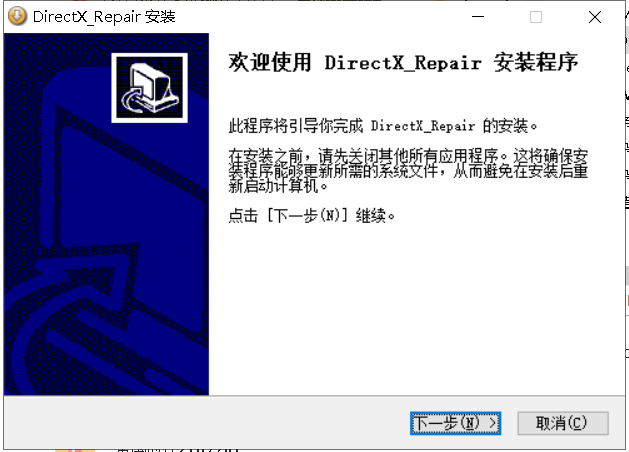
下载完双击打开安装,一直下一步后,完成安装会自动打开该页面 ,点击检测并修复
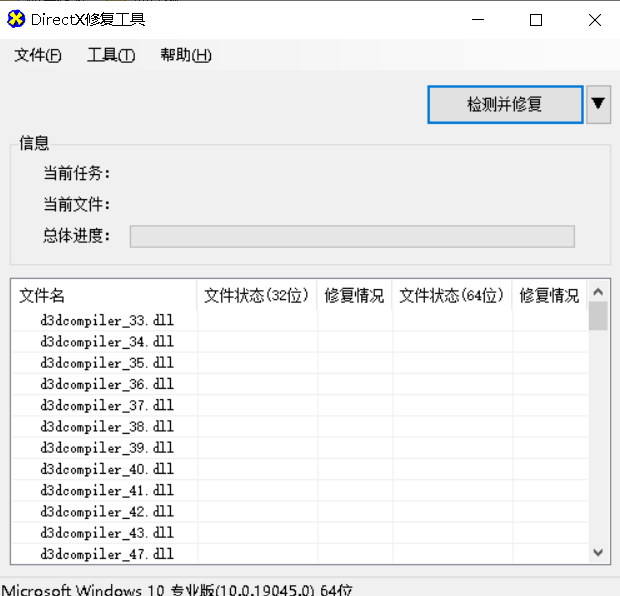
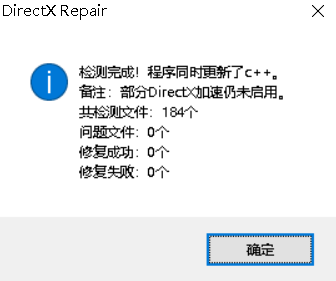
DirectX加速不可用、已禁用的解决方法
首先在开始界面输入dxdiag
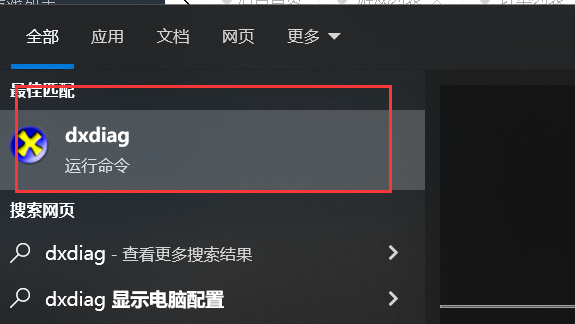
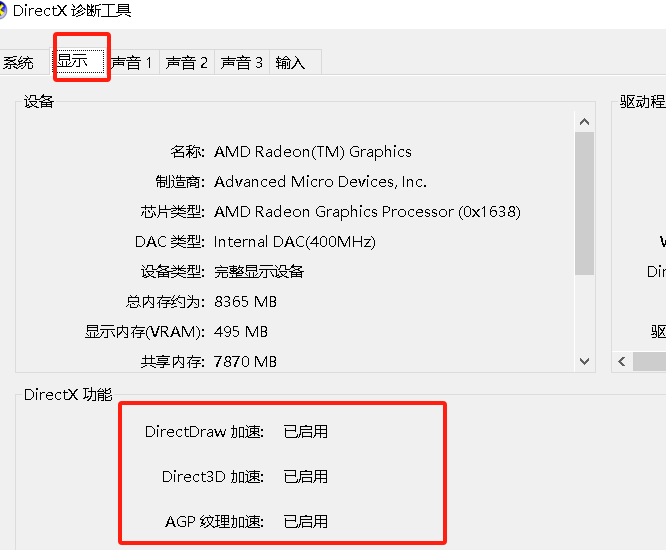
打开运行命令,点击显示,看看自己的三个DX有没有被禁用
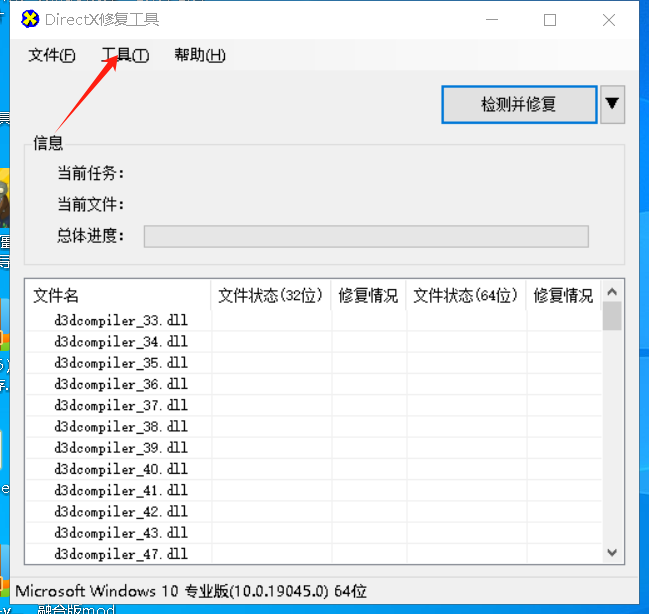
如果被禁用,下载我们上面的DX修复,点击工具->选项
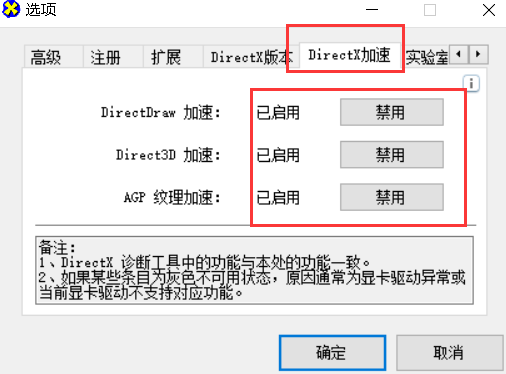
点击DirectX加速,如果前面是已禁用,点击后面的启用即可
新电脑启动游戏需要的步骤
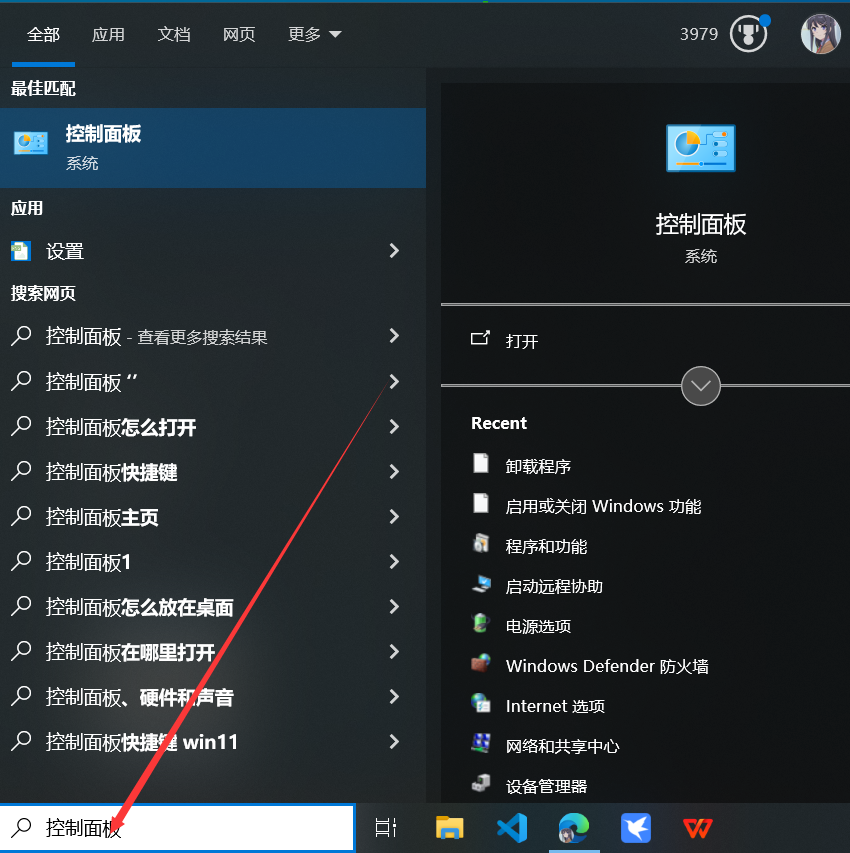
开始菜单搜索控制面板
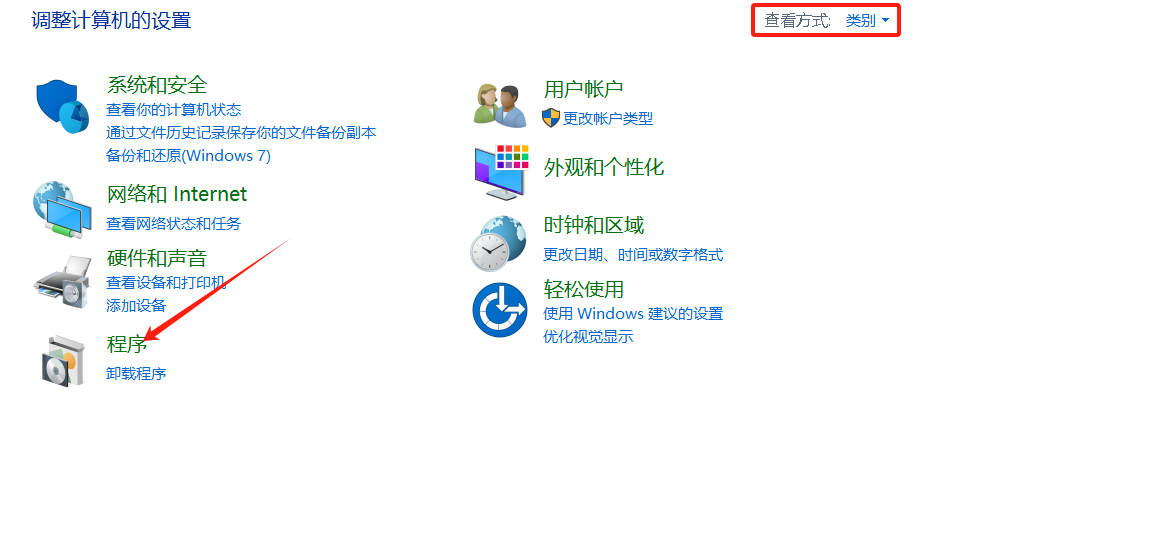
点击修改成类别,并且点击程序
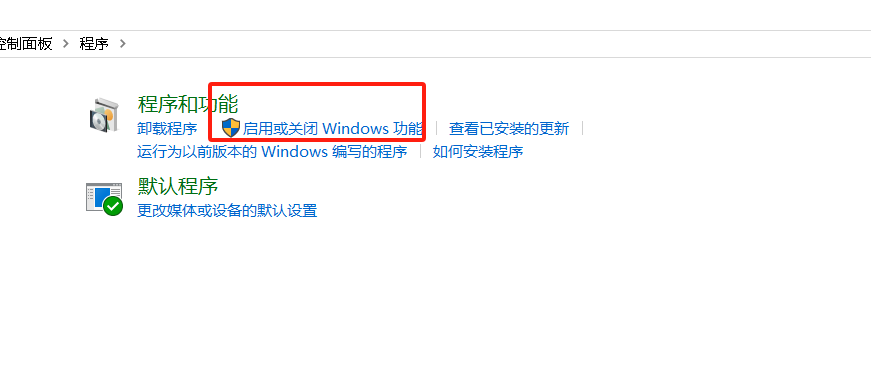
点击启动或者关闭windows功能
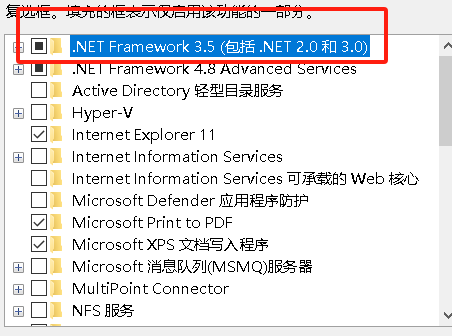
把NET和旧版组件都勾选上,然后点击确定
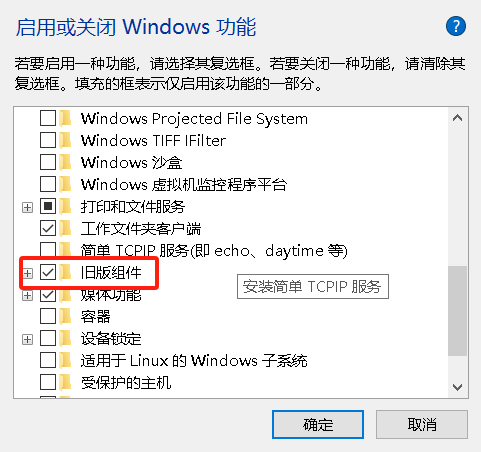
最后在修复一下dx,就可以进行游戏了。
出现过帝国时代2双击没反应的问题。就是这样修复的
解压游戏时需要收费
我们这有免费的压缩软件给您下载:
如何关闭防火墙
Windows操作系统防火墙关闭方法
对于Windows 10和Windows 11用户,关闭防火墙的步骤如下:
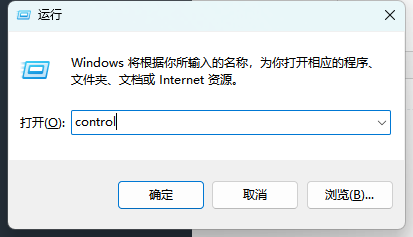
1.按下Win键(带有Windows徽标的键)+ R,输入“control”并回车或点击“确定”,打开控制面板。
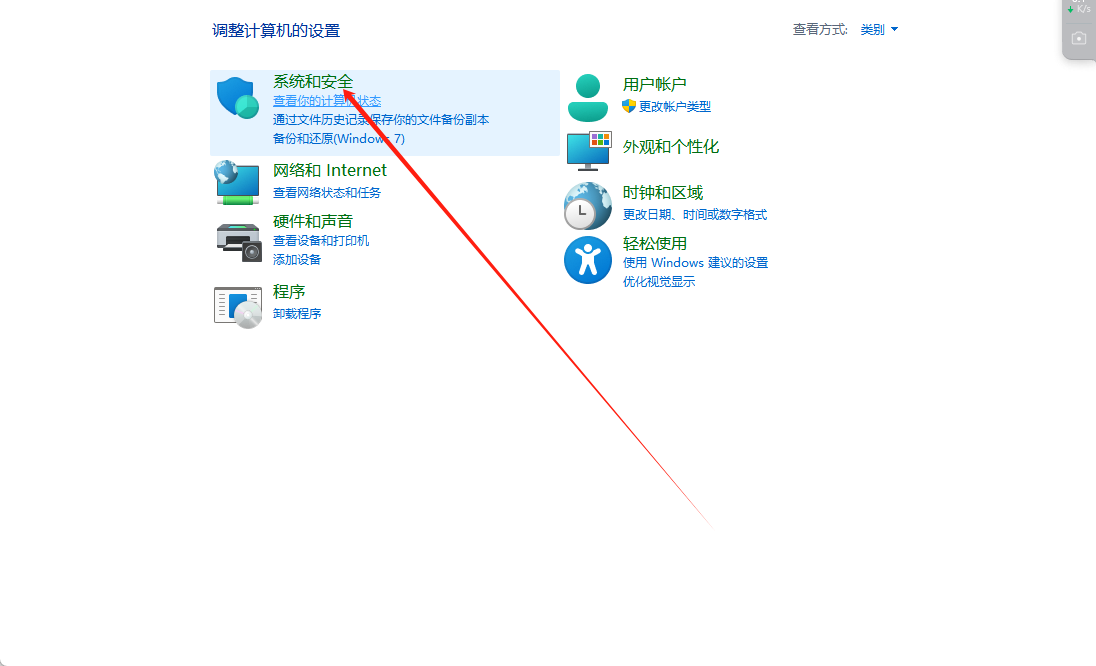
2.在控制面板中,找到并点击“系统和安全”。
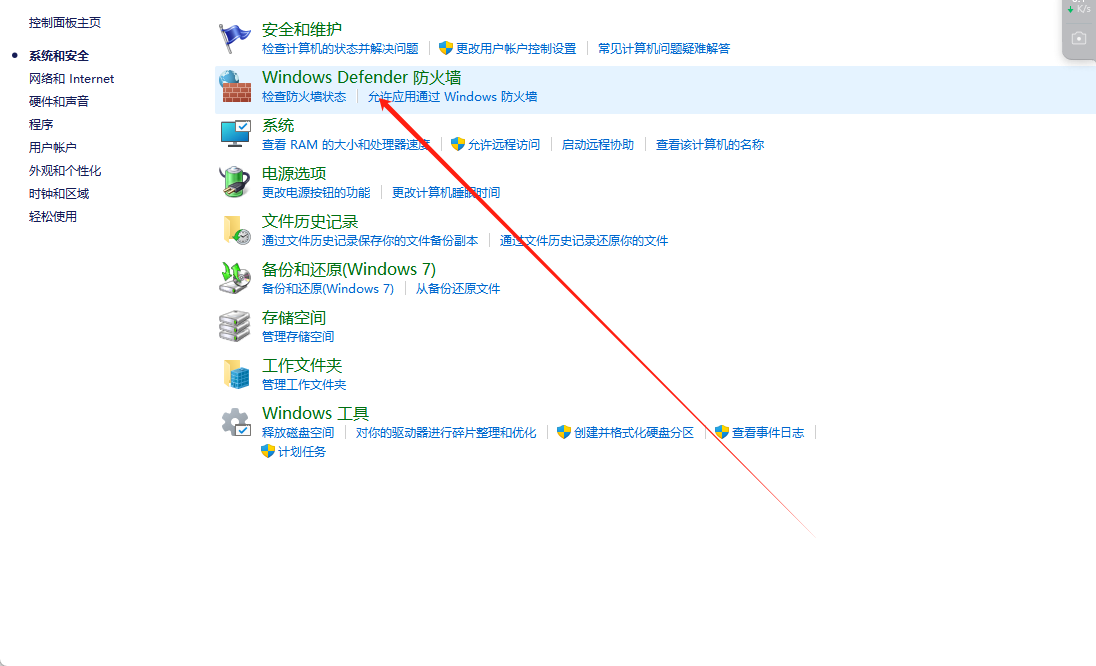
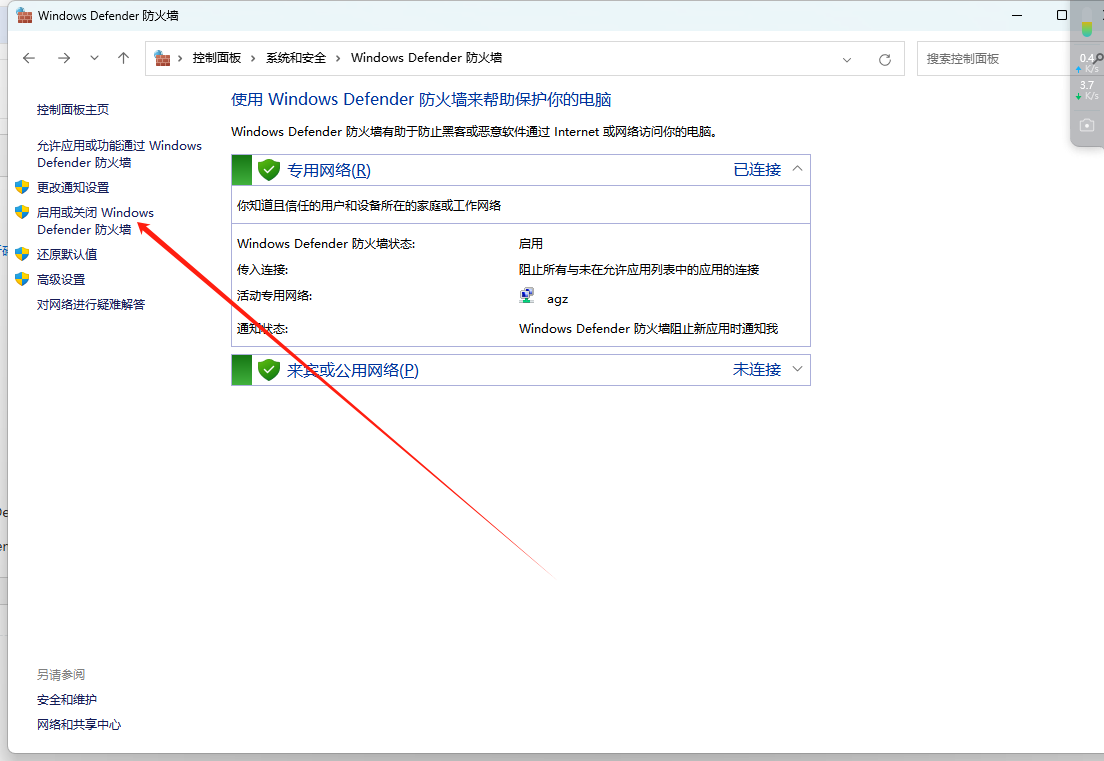
3.在“系统和安全”界面中,点击“Windows Defender 防火墙”。
4.在Windows Defender 防火墙界面中,点击左侧的“启用或关闭Windows Defender 防火墙”。
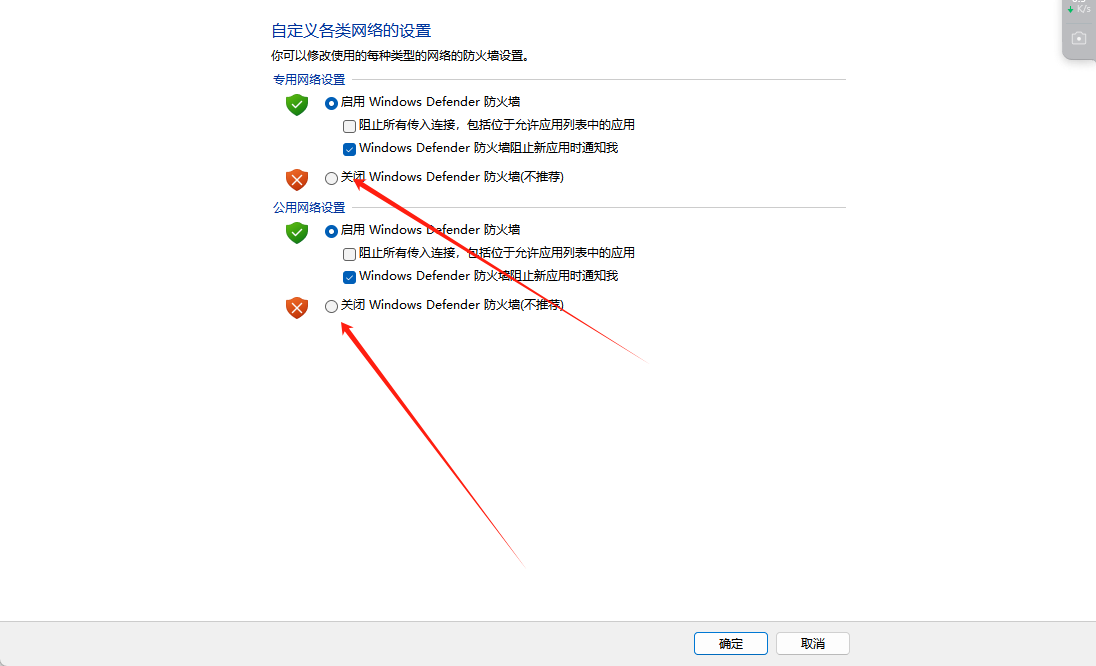
5.在“专用网络设置”和“公用网络设置”中,分别选择“关闭Windows Defender 防火墙(不推荐)”,点击“确定”以保存设置。
点击进入游戏,先黑屏,然后变回桌面变成低分辨率
点击进入游戏,先黑屏,然后弹出屏幕变成低分辨率,桌面图标变的很大,分辨率变成1080x768
这种情况原因是老游戏最高支持1024*768,用户电脑分辨率过高
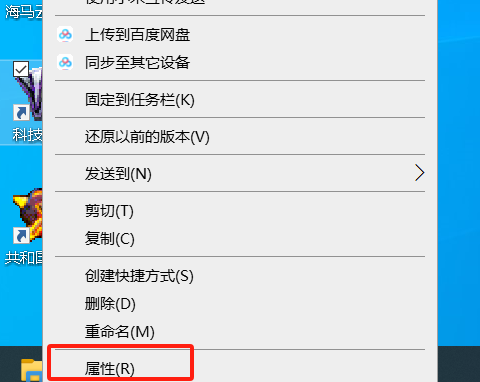
1、首先找到游戏快捷方式2、然后右键选中它,进入“属性”设置。
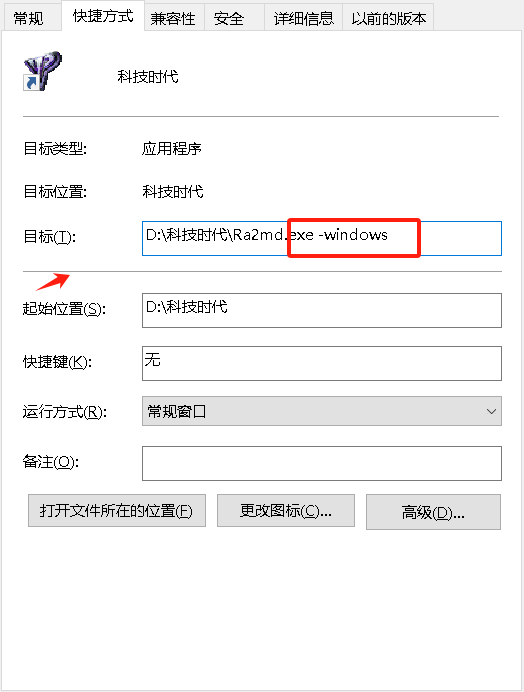
2、然后在目标一栏中加入空格和“-windows”并点击下方“确定”保存。
3、然后我们使用窗口化打开游戏。 4、进入游戏后打开游戏内设置,将屏幕分别率更改为“1024x768”保存设置后退出游戏。 5、再右键桌面空白处,打开“显示设置” 6、在其中找到“显示分辨率”,将它更改为“1024x768”,更改完成后就可以正常游戏。血战上海滩是这样的问题。
zip无效问题
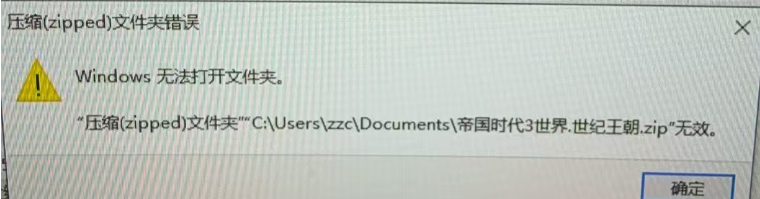
点击下载列表中的免费解压工具立即下载按钮
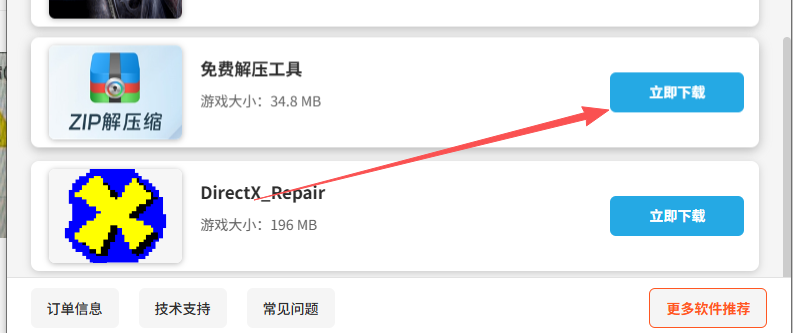
下载完成后安装即可右键解压文件
右键打开出现错误提示“0xc0000022”
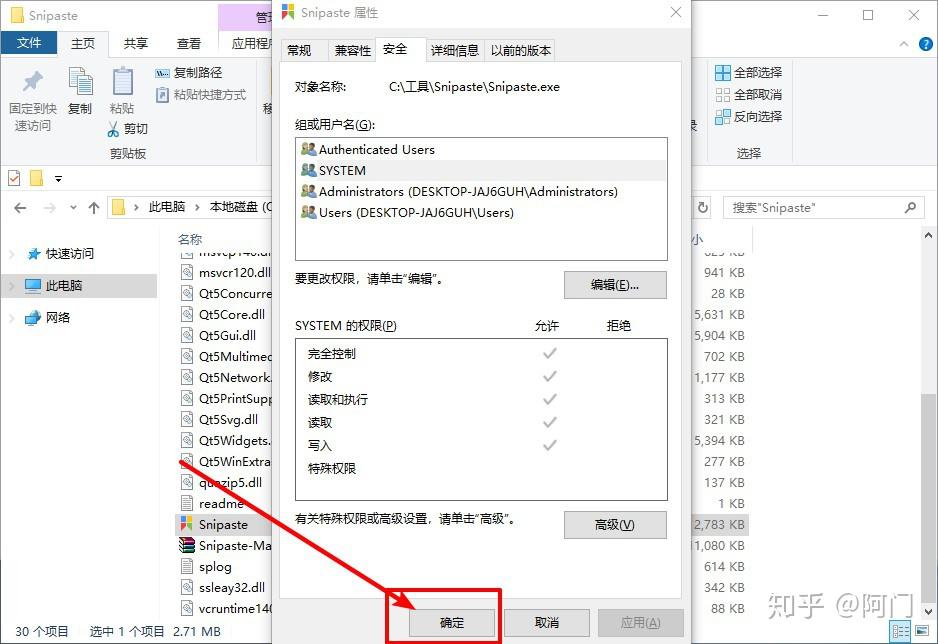
解决方法:修改应用程序的权限
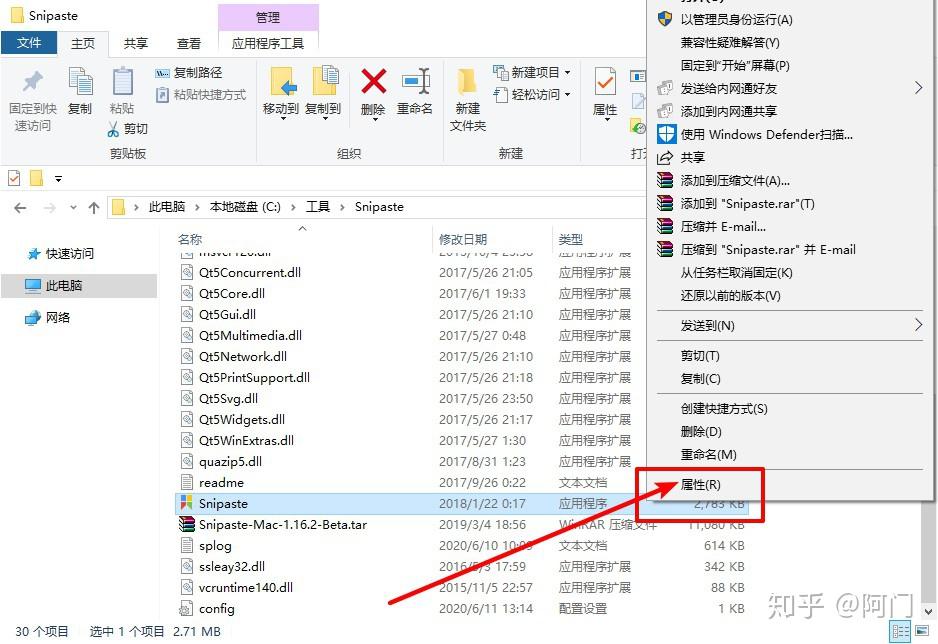
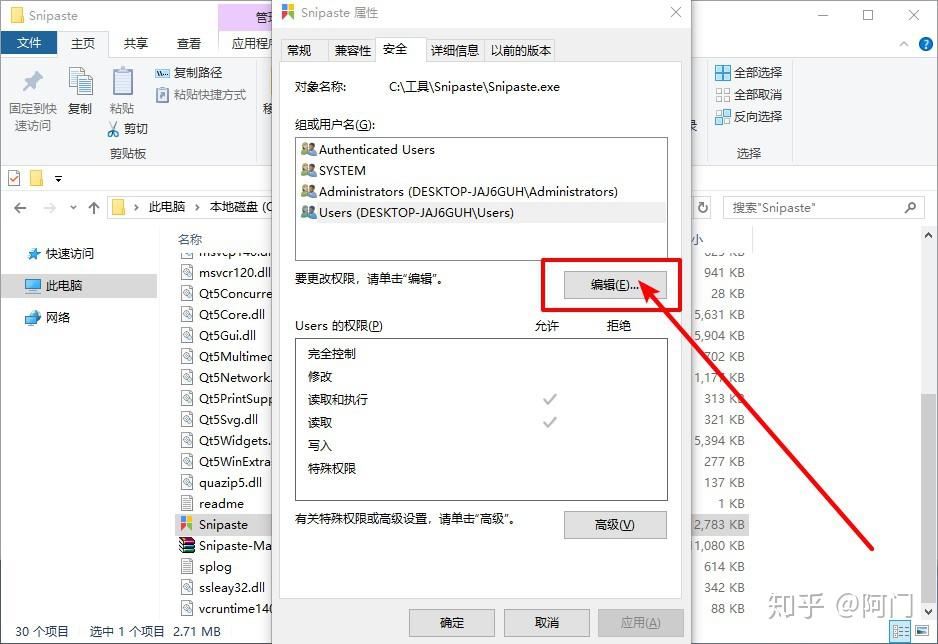
1、右键打开出现错误提示“0xc0000022”的应用程序.exe文件,选择“属性”(下面图片中是示范)
2、然后,点击切换至“安全”选项卡,将Administrators, Users和System三项的权限设置为完全控制
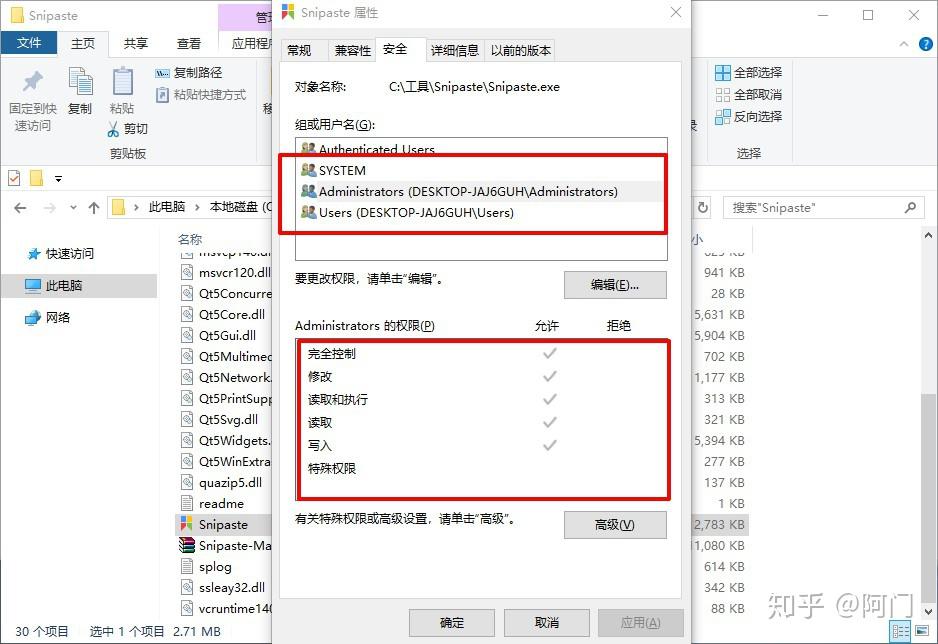
3、点击“编辑”进入权限设置页面后,分别选中Administrators, Users和System,勾选“完全控制”,最后点击“确定”
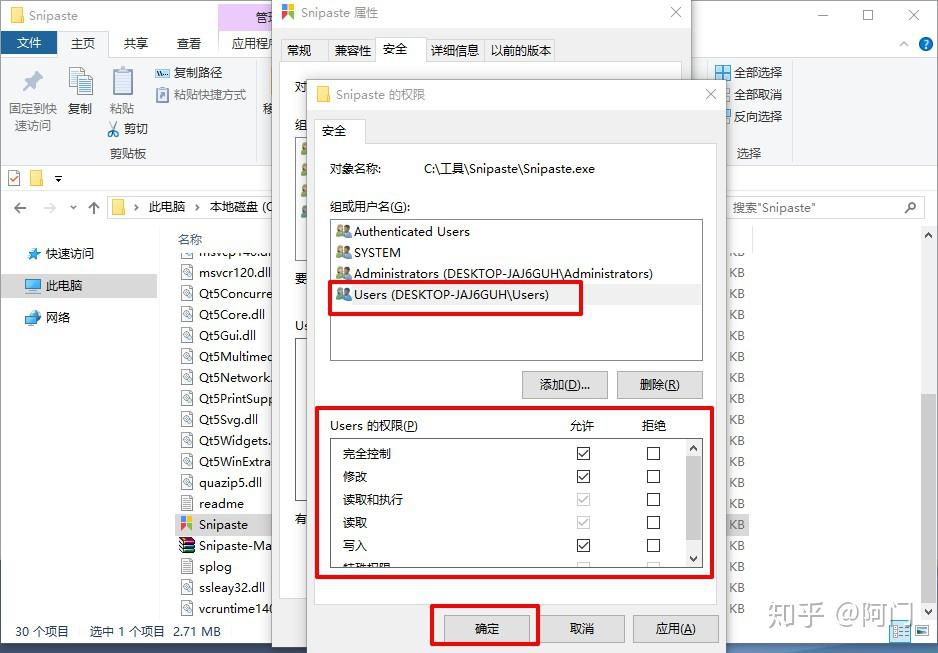
4、回到属性页面时,继续点击“确定”完成权限设置即可