AutoCAD
Autodesk 需要序列号解决方法
当安装完成后,如果打开 CAD 出现 需要序列号 的情况,可以按照下面方式解决:
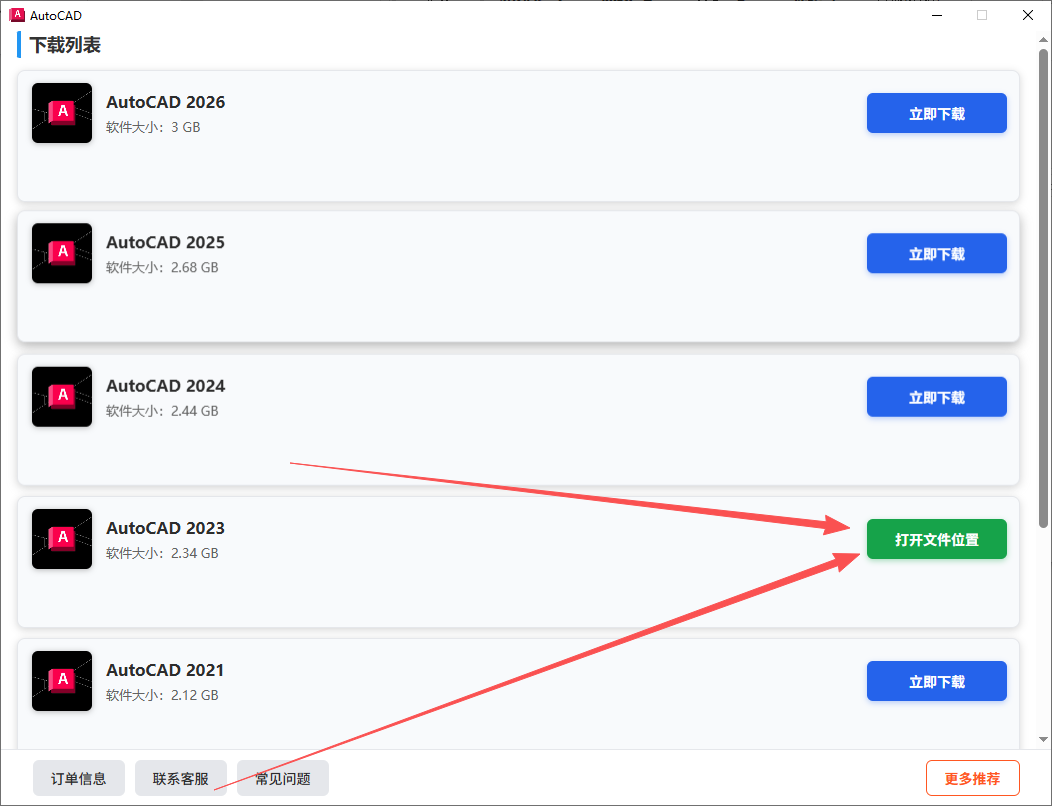
首先 关闭CAD程序,然后打开下载客户端,点击打开文件位置:
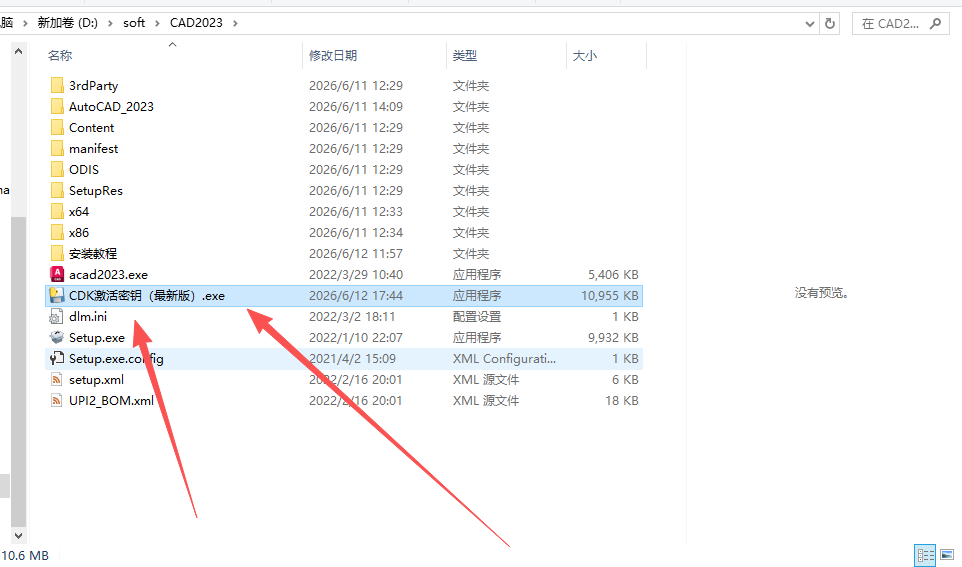
在打开的文件夹中找到CDK激活密钥工具,选中后按鼠标右键,选择管理员身份运行:
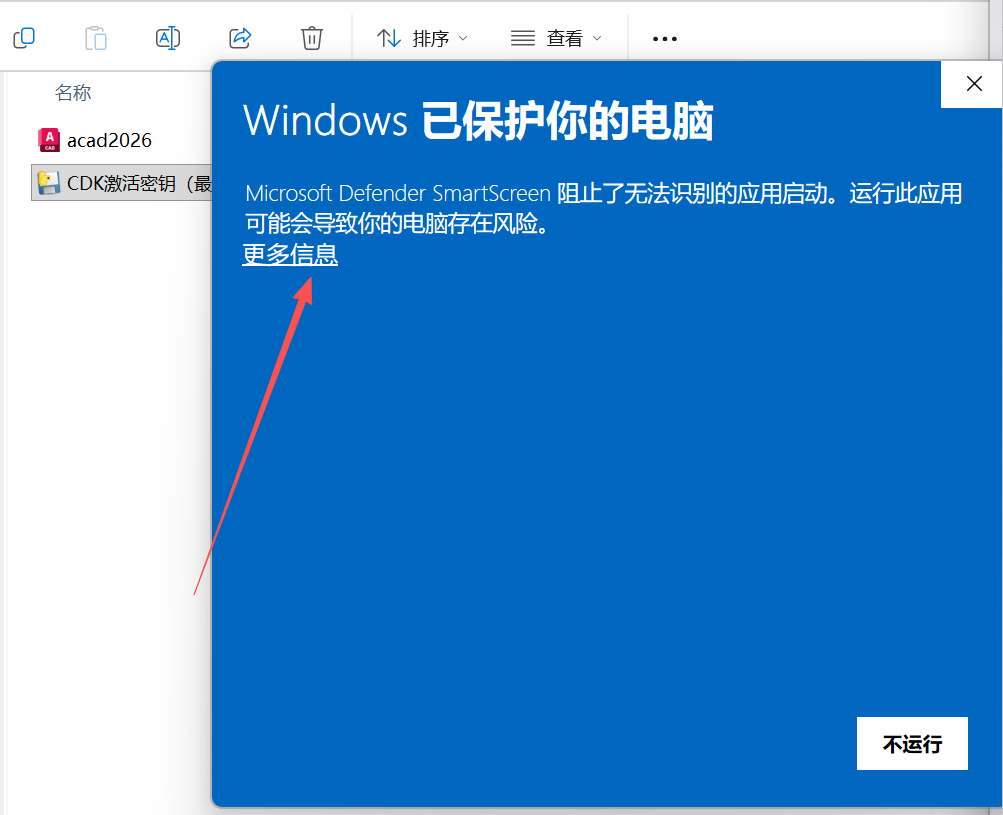
如果出现这个蓝色页面,可以点击更多信息,选择仍要运行:
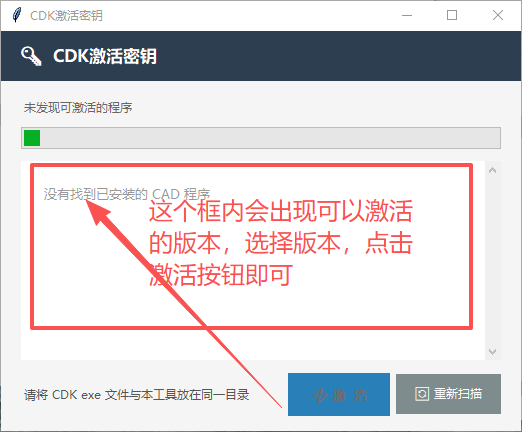
这个框内会出现可以激活的版本。
选择版本后,点击激活按钮,激活成功后会有弹窗提示。
5.激活成功后,就可以关闭工具了。
再次打开cad程序就不会出现需要序列号了,可以正常使用。
NOTE
点击激活后,如果出现弹窗提示权限不足,请以管理员身份运行本工具,
你可以先关闭该工具,并确保没有同时打开多个该工具(有可能你之前打开过)。
再尝试右键,确保 以管理员权限运行,再次尝试下。
如果依然有问题,你可以右上角,选择技术支持,联系我们的客服,有问题都会给你解决。
Autodesk 2022 及之前的产品激活方法
2022 及之前的版本需要断开网络激活,比较麻烦,并不推荐,建议优先使用 2023 及之后的版本。
重要提示: 在提供的文件目录中,包含一个名为
setup.exe的安装文件。请务必先双击运行此文件完成软件安装,然后再按照以下教程步骤进行激活。
激活步骤(文字教程)
- 完成安装并重启 Autodesk 软件。
- 在点击“激活 (Activate)”之前,请确保:
- (a.) 断开网络连接并关闭杀毒软件:切断电脑的互联网,并禁用所有的防病毒程序。
- (b.) 点击激活:如果系统提示你的序列号错误(serial is wrong),只需点击“关闭 (close)”,然后再次点击“激活 (activate)”。
- 选择选项 a 或 b。(注:指软件界面弹出的激活选项)
- 在 Autodesk 界面中选择 “我具有 Autodesk 提供的激活码” (I have an activation code)。
(接下方步骤)
- 一旦进入激活界面,请执行以下操作:
- 启动 XFORCE 注册机(根据你的系统选择 32 位或 64 位版本)。
- 点击注册机上的 “Mem Patch” 按钮(此时应该会弹出提示:successfully patched / 补丁应用成功)。
- 复制软件激活界面上的“申请号 (request code)”,粘贴到注册机对应的输入框中,然后点击 “Generate”(生成激活码)。
- 现在复制生成的激活码 (activation code),返回到软件的激活界面,将代码粘贴进去,最后点击“下一步 (Next)”。
🎉 恭喜!你现在已经拥有完全注册的 Autodesk 产品了。
常见错误
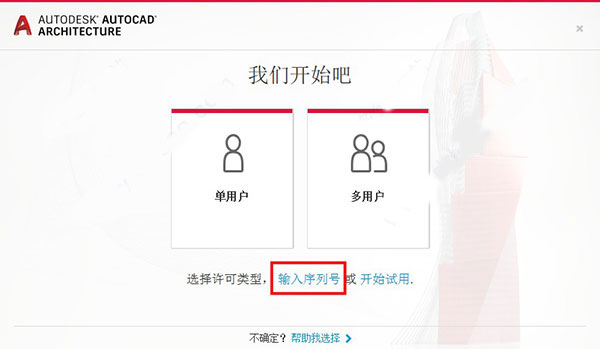
错误:启动后需要序列号
这是因为你还未激活软件,或者激活失败。
解决方案:
请按照上面的教程重新激活或者联系客服协助激活。
错误:无法复制文件 unable to copy file
解决方案:
要解决该错误,请使用以下步骤:
- 单击“开始”菜单(在 Windows 10 上则右键单击“开始”),然后选择“运行”。
- 在“运行”框中,键入 services.msc。
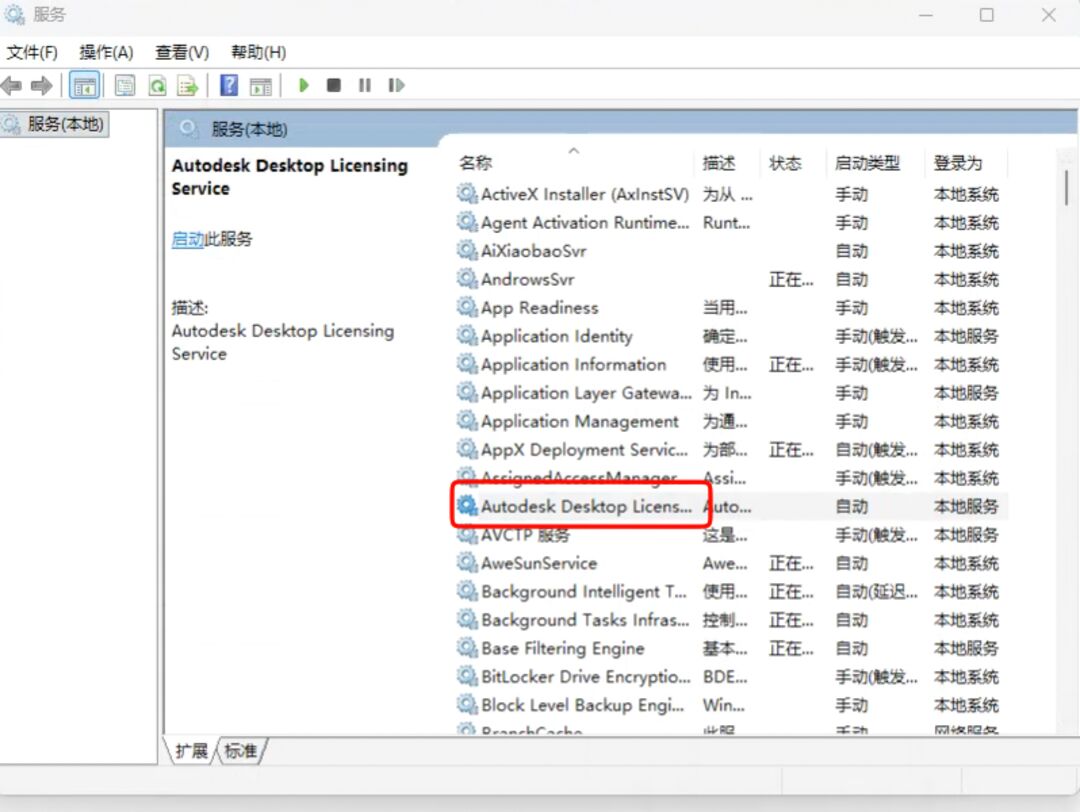
- 在“服务”控制台窗口中的“名称”列中,找到“Autodesk Desktop Licensing Service”并检查其状态是否为“正在运行”。
- 停止服务。
- 再次尝试安装。